
Aby można było zrealizować przyjęcie na magazyn za pomocą dokumentu PZ konieczne jest wprowadzenie dokumentu magazynowego w systemie qcadoo. Dodaj nowy dokument o typie ‘przyjęcie zewnętrzne’ zgodnie z instrukcją: dokumenty magazynowe. Po wprowadzeniu wszystkich pozycji wyślij dokument do WMS, korzystając z przycisku: 
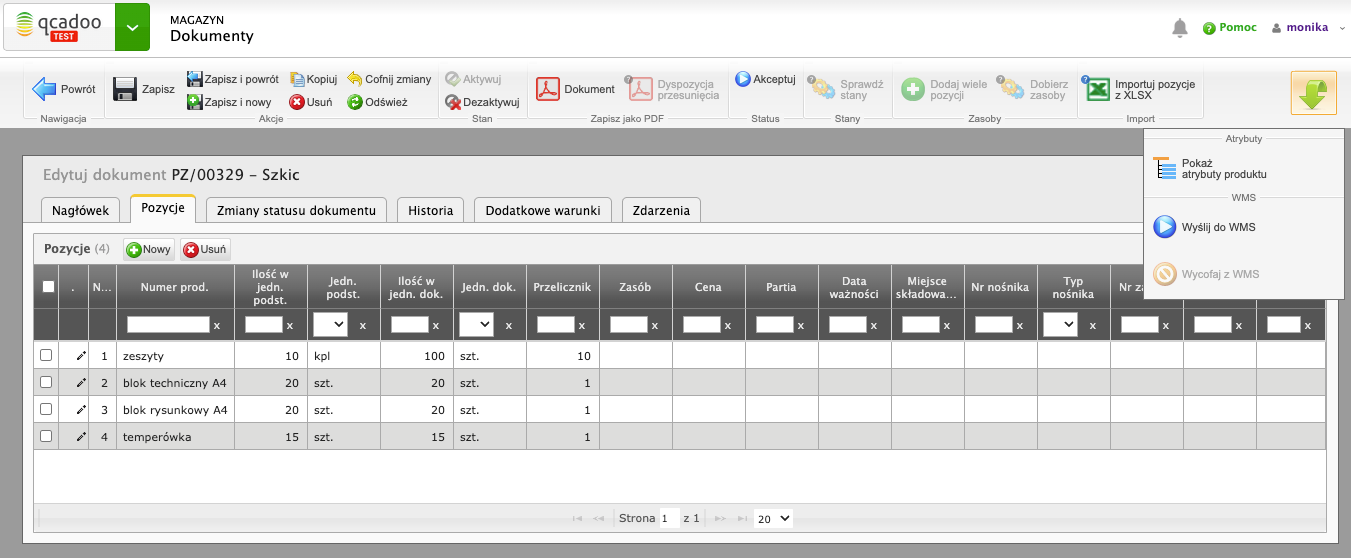
Dokument jest gotowy do odbioru w aplikacji. Póki pracownik nie pobierze go do realizacji, dokument może być z WMS wycofany. W tym celu należy użyc przycisku 
Standardowy proces realizacji w WMS mobile
W aplikacji qcadoo WMS mobile wejdź w Przyjęcia > Dokumenty PZ i wybierz interesujący Cię dokument zaplanowany do przyjęcia. Możesz go odnaleźć po numerze, dacie, czy kontrahencie. Klijnij w dokument, aby zobaczyć jego szczegóły:
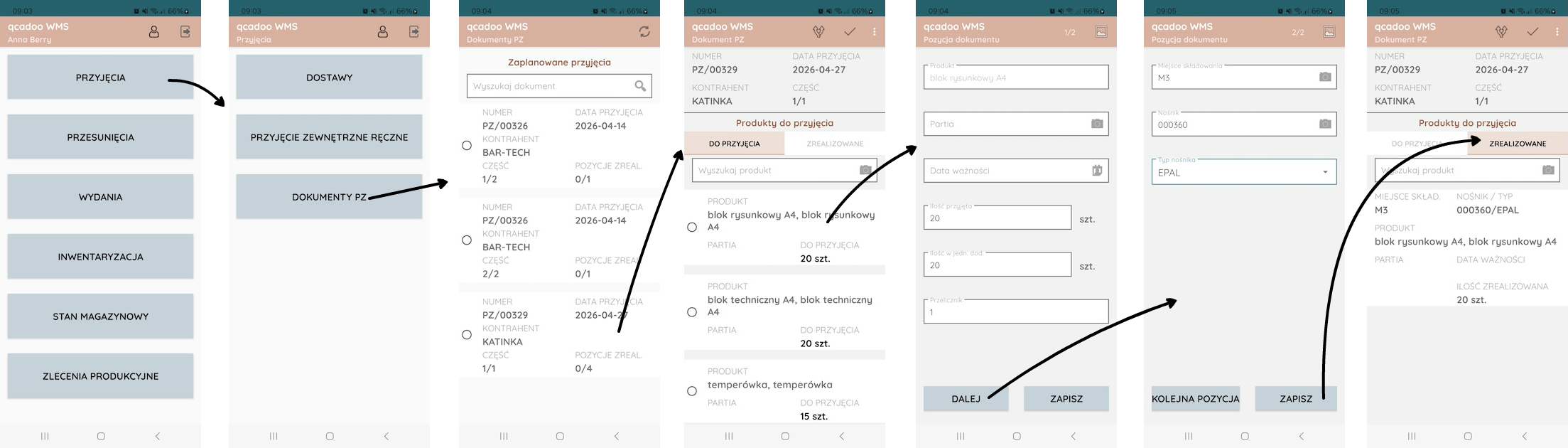
Proces realizacji wygląda następująco:
-
na ekranie pozycji zeskanuj kod produktu w polu

- kliknij w wiersz produktu - spowoduje to przejście do jego szczegółów. Uzupełnij ewentualnie partię, czy datę ważności, sprawdź czy na pewno taką ilość przyjmujesz (a jeśli nie to oczywiście popraw).
- jeśli Twój magazyn ma podział na lokalizację przejdź do kolejnego ekranu przyciskiem
 i podaj miejsce składowania (możesz zeskanować z kodu etykiety). A jeśli miejsce jest nośnikowe - wskaż numer nośnika i jego typ. Zapisz dane przyciskiem
Powtórz działanie dla wszystkich pozycji. Jeśli wszystkie pozycje są już potwierdzone, zakończ realizację przyciskiem  .
.
Dokument w systemie qcadoo zostanie oznaczony jako Zrealizowany. Teraz pozostaje go tylko zaakceptować.
Konieczność skanowania etykiet
Wybieranie pozycji dokumentu do realizacji może być różne w zależności od potrzeb danej firmy. Pracownik może klikać w pozycję w celu przejścia do widoku przyjęcia, ale możemy mu taką opcję ograniczyć i wymusić konieczność zeskanowania etykiety przyjmowanego produktu. Za konfigurację odpowiada parametr magazynu: Konieczność skanowania w dokumentach przychodowych. Jeśli ustawisz:
-
brak - pracownik widząc listę pozycji do przyjęcia, może dokonać wyboru bez skanowania, klikając w dany wiersz. Nie ma weryfikacji, czy to na pewno ten produkt. Ale z drugiej strony nie ma konieczności oklejania wszystkich produktów etykietami (niektóre mogą nie mieć swojego oryginalnego fabrycznego oznaczenia),
-
produktu - klikanie w pozycje dokumentu jest wyłączone. Aby wybrać produkt, trzeba go zeskanować z etykiety. Jeśli jest na liście, z automatu wczytane zostanie nowe okno. Jeśli produkt występuje w wielu pozycjach - użytkownik będzie musiał wybrać właściwą, klikając w nią.
A co jeśli produkt nie ma etykiety? Wydrukuj ją (poniżej opisane jak to zrobić), oklej produkt i zeskanuj.
Dodatkowe funkcje w procesie
- Dokument PZ przesłany do aplikacji WMS mobile może być:
-
podzielony na wiele części, tak by wielu użytkowników na raz mogło go realizować. W tym celu będąc w szczegółach dokumentu kliknij przycisk
 i wskaż na ile części chcesz dokument podzielić. Po zapisaniu każdą z części będzie mógł realizować inny pracownik.
 -
oddany - jeśli część pozycji zostało już przyjętych na magazyn, pracownik może oddać dokument innemu pracownikowi, aby ukończył odbiór. W tym celu kliknij w przycisk
 i wybierz Oddaj. W efekcie niezrealizowana jeszcze część zostanie wydzielona jako część 2 i będzie widoczna w liście dokumentów PZ. Pierwsza część pozycji będą miały przypisanego pracownika realizującego, który rozpoczął proces
 -
odłożony - jeśli pracownik rozpoczął przyjęcie, ale musi je na jakiś czas porzuć, by zająć się innymi ważniejszymi kwestiami, to może dokument odłożyć. W tym celu kliknij w przycisk
i wybierz Odłóż. Dzięki temu dokument będzie nadal przypisany do pracownika i nikt nie będzie mógł go podebrać. Status WMS w sytemie to odłożony -
z realizcji dokumentu można też zrezygnować - W tym celu kliknij w przycisk
i wybierz Rezygnuj. Pamiętaj, by po rezygnacji odłożyć wszystkie produkty w miejsce sprzed rozpoczęcia prac. Tak aby kolejny pracownik mógł zacząć prace od zera.
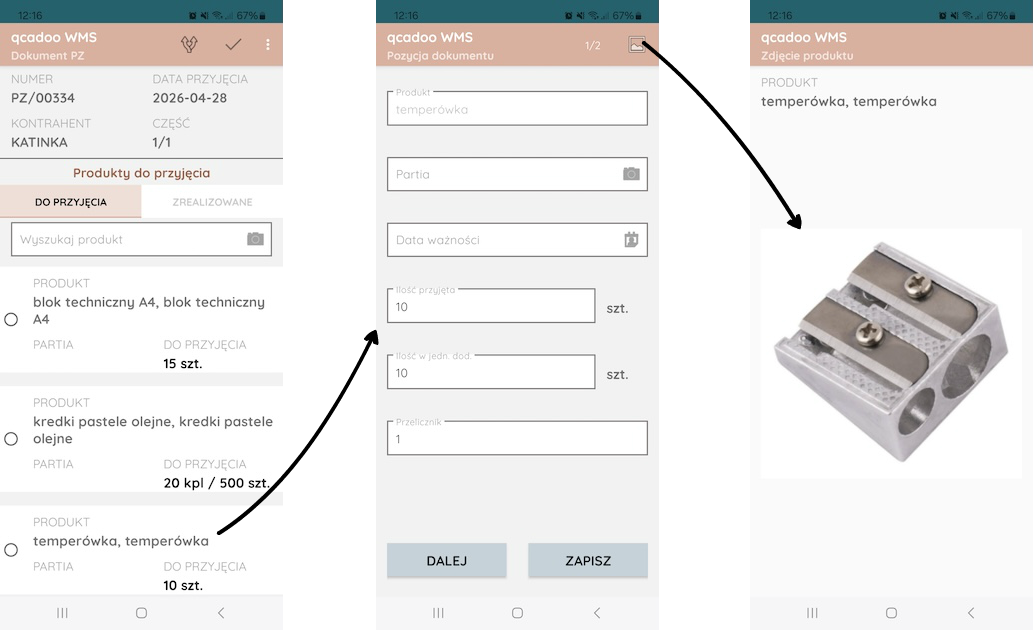
- Dla każdego produktu zaplanowanego do przyjęcia możesz podejrzeć zdjęcie. Będąc w szczegółach pozycji dokumentu kliknij przycisk
 . Wyświetli się zdjęcie załączone do produktu w systemie qcadoo, oznaczone jako zdjęcie główne.
- wydruk etykiet - jeśli produkt, który zamierzasz przyjąć na magazyn, nie ma etykiety, możesz ją wydrukować z poziomu aplikacji. Przesuwając wiersz produktu w lewo, pojawią się dwa przyciski dedykowane tej kwestii:
-
dodaj kod dodatkowy - funkcja będzie przydatna, gdy produkt nie ma kodu EAN. Kliknij w przycisk, a w sytuacji, gdy produkt jeszcze takiego kodu nie ma - zostanie mu nadany
-
drukuj etykietę - funkcja spowoduje wygenerowanie etykiety o rozmiarze 76x51 mm i pobranie jej na urządzenie. Zerknij na pasek u góry ekranu - powinien tam znaleźć się plik PDF. Wejdź w niego i skieruj na drukarkę.
Po oklejeniu etykietą produktu, możesz ją zeskanować i przyjąć na magazyn.