
Karta produktu pozwala na zobrazowanie klientowi tego jak będzie wyglądał wyrób gotowy, jakie operacje będą wykonywane i jakie materiały będą w produkcji przetwarzane. Zaletą jest to, że to Ty decydujesz o tym jakimi elementami chcesz sie chwalić - sam wybierasz jakie operacje i produkty umieścić na karcie produktu.
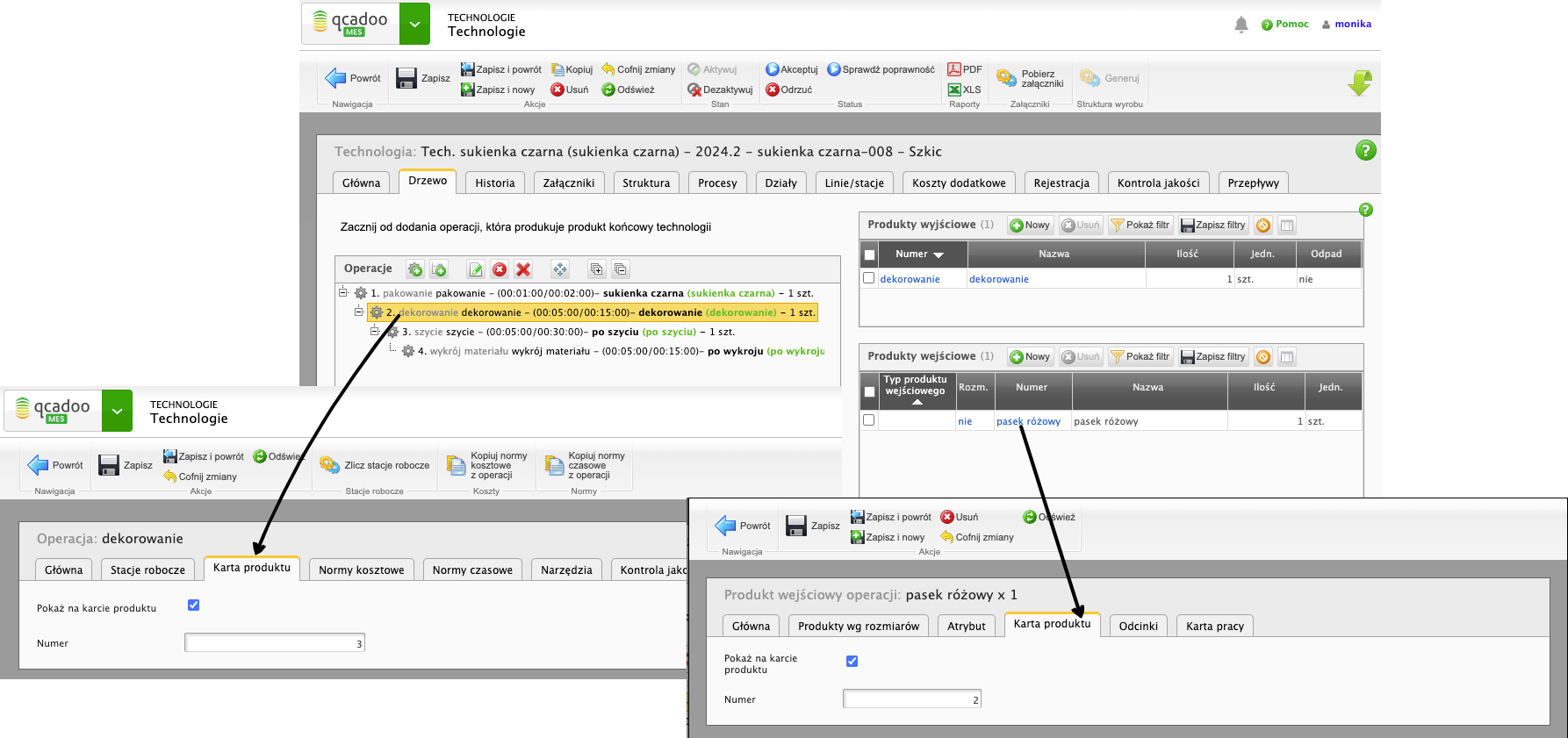
Podstawą do utworzenia karty produktu jest technologia. W operacji i produkcie wejściowym operacji technologii widoczna jest zakładka Karta produktu. Zaznacz checkbox Pokaż na karcie produktu, a produkt / operacja zostanie wczytana do karty produktu. Do tego możesz w ramach technologii ustalić kolejność prezentacji, podając numer - im wyższy numer, tym wyżej w tabeli rekord się pojawi.
Na karcie produktu pojawiają się też informacje zawarte w zakładce Charakterystyka produktu w produkcie. Podany rozmiar i forma będą widoczne w nagłówku wydruku.
Aby wygenerować kartę produktu wejdź w Technologie > Karty produktu i kliknij przycisk  Dodaj nowy.

Podaj produkt i technologię. Możesz dodać opis i nadać swój własny numer. W zakładce Załączniki możesz podać zdjęcie produktu.
Kolejny krok to wczytanie danych w technologii do tabel po prawej stronie. Kliknij przycisk  . Dzięki temu tabele zostaną uzupełnione produktami i operacjami z technologii, które mają Pokaż na karcie produktu = tak.
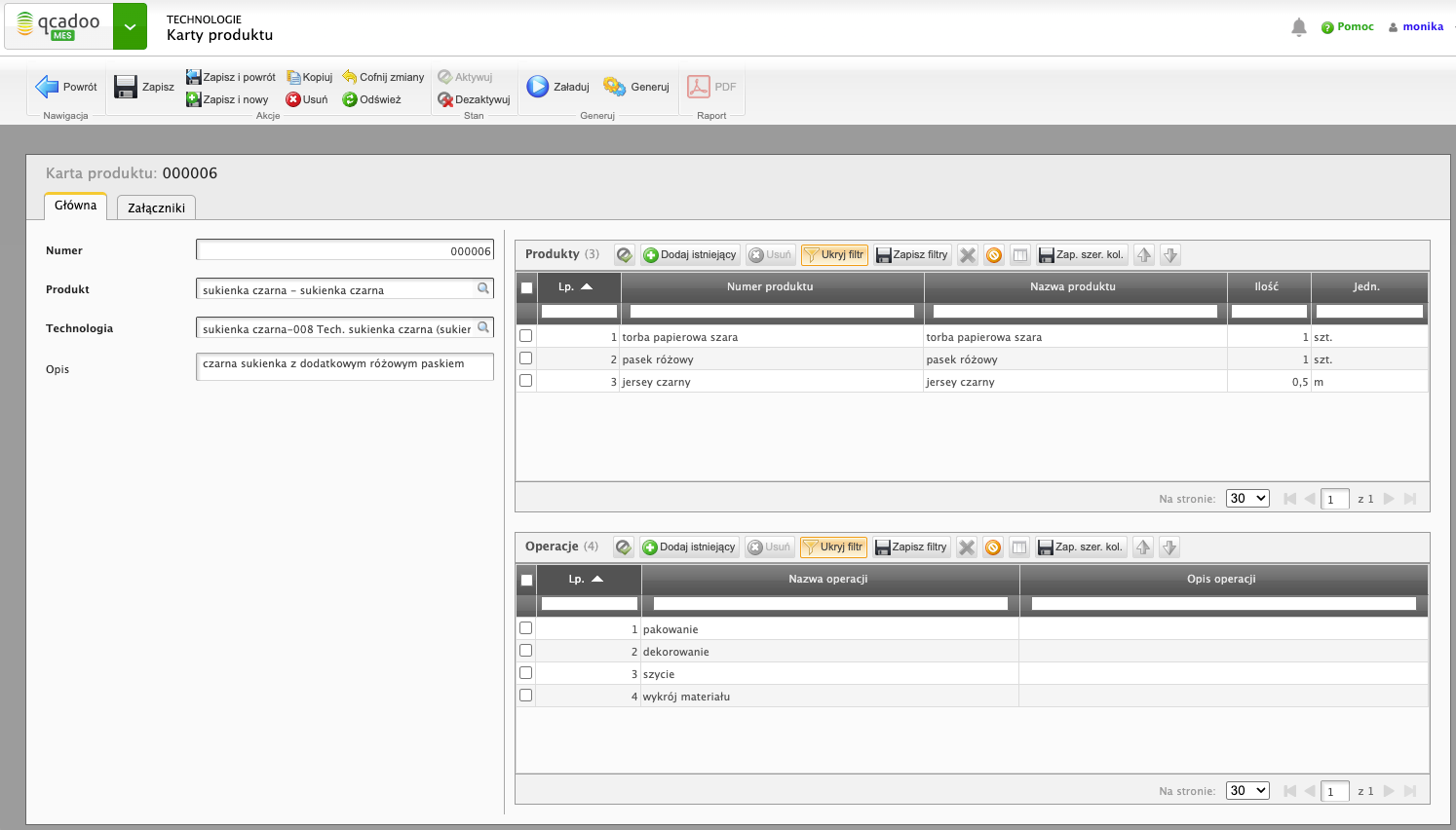
Na tym etapie możesz dodać inne produkty czy operacje. Możesz też zmienić wyświetlaną kolejność, zaznaczając wiersz i przesuwając go strzałkami  .
.
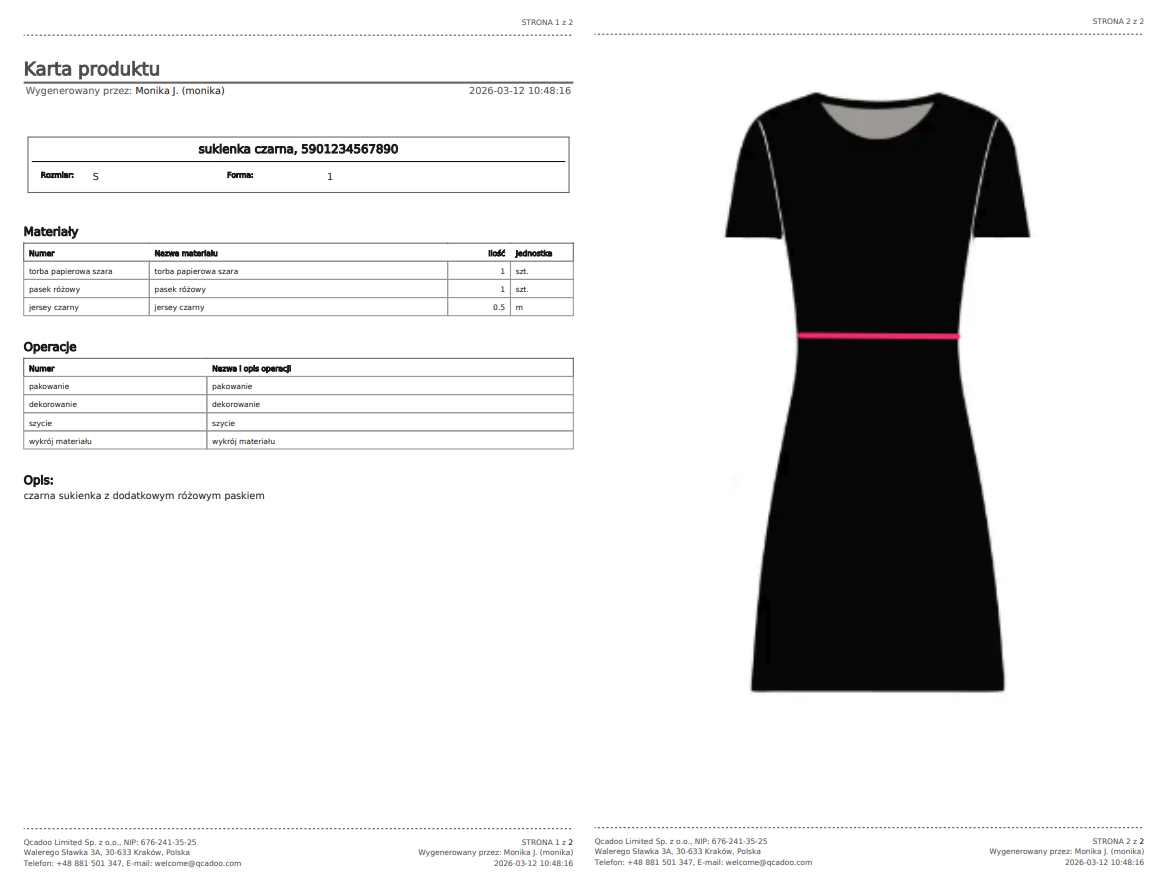
Ostatni krok to wygenerowanie raportu PDF przyciskiem  i wywołanie raportu przyciskiem
  .
.
Przygotowane karty produktu mogą być też wywoływane ze szczegółów technologii przyciskiem  .
.