
Zapotrzebowanie materiałowe pozwala na przygotowanie niezbędnych do produkcji surowców. Magazynier otrzymuje listę produktów wraz z ilościami. Dla każdego produktu może w aplikacji ustalić gdzie produkt jest składowany i gdzie go znaleźć. Po pobraniu może odhaczyć pozycję jako gotową. To jest tylko flaga. Funkcja nie powoduje żadnych ruchów magazynowych. Jest tylko odzwierciedleniem wydruku zapotrzebowanie materiałowe.
Początek procesu musi wydarzyć się w systemie qcadoo. Dla utworzonych zleceń produkcyjnych wygeneruj zapotrzebowanie materiałowe. Pamiętaj o zaznaczeniu parametrów Uwzględnij magazyn oraz Uwzględnij datę rozpoczęcia zlecenia. Po wygenerowaniu, zamiast drukować zestawienie - wyślij je do WMS przyciskiem 
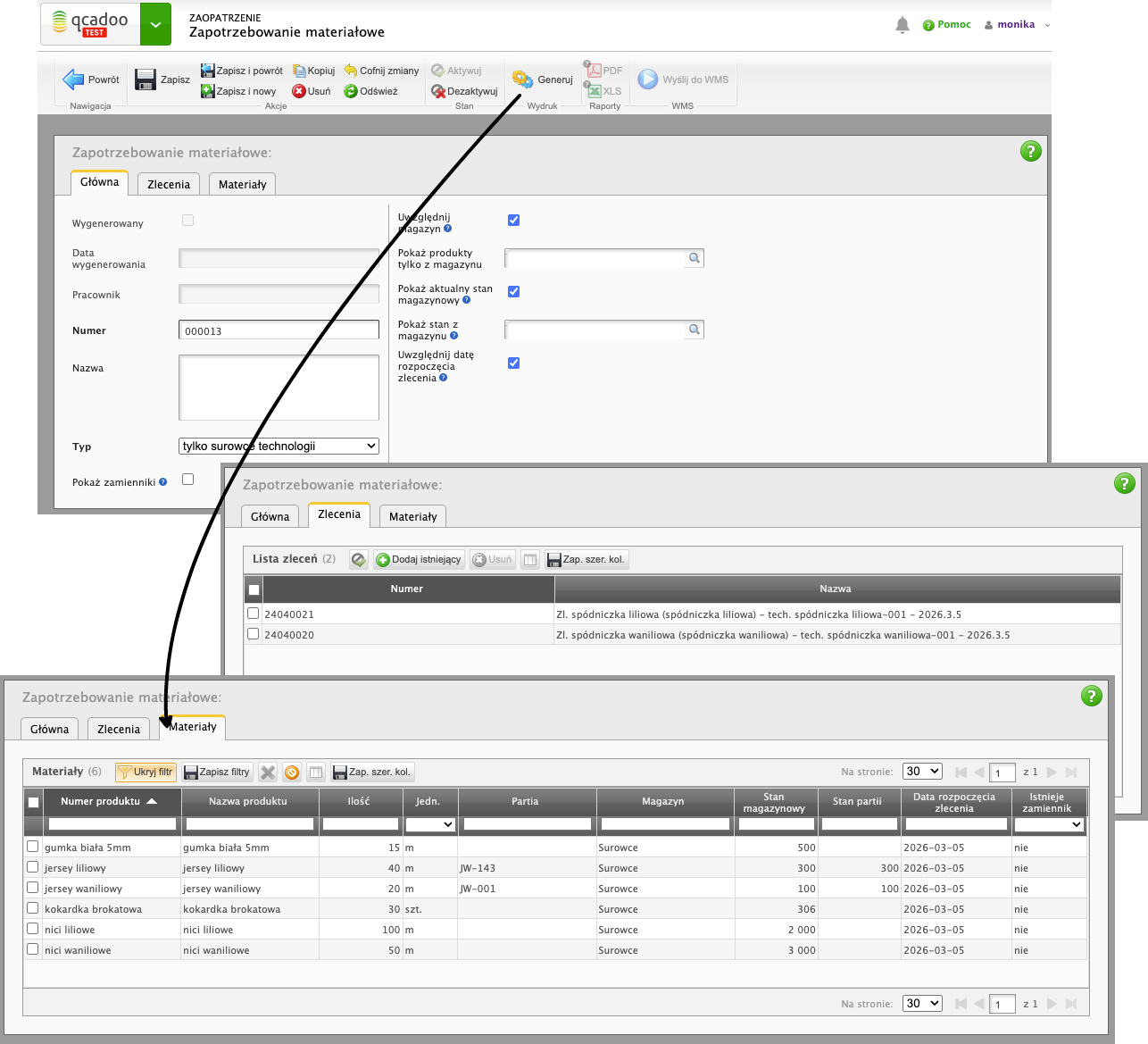
Zostanie utworzonych tyle części do realizacji, z ilu magazynów konieczna będzie kompletacja surowców.
Zapotrzebowanie materiałowe w aplikacji qcadoo WMS mobile dostępne jest w Zlecenia > Zapotrzebowanie materiałowe
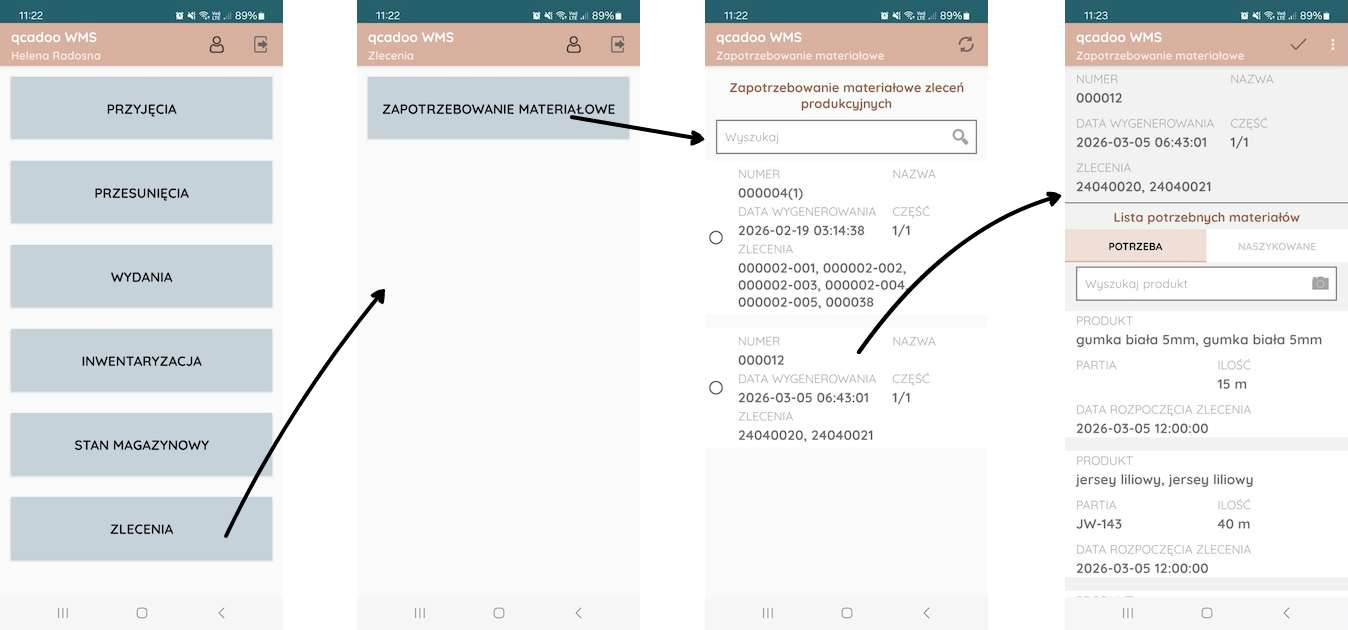
Nad danym zapotrzebowaniem pracuje na raz jeden pracownik. Kliknij w wiersz, aby przypisać do siebie zapotrzebowanie. W nagłówku widoczna jest informacja o tym pod jakie zlecenia szykowane będą produkty. Poniżej, w zakładce Potrzeba, widoczna jest lista produktów, wraz z ilościami i datą rozpoczęcia zlecenia. Jeśli w szczegółowym zapotrzebowaniu zostało zaplanowane zużycie konkretnej partii - będzie ona widoczna w aplikacji.
Wiesz już co będzie potrzebne. Ustalmy teraz, gdzie produkt znaleźć.
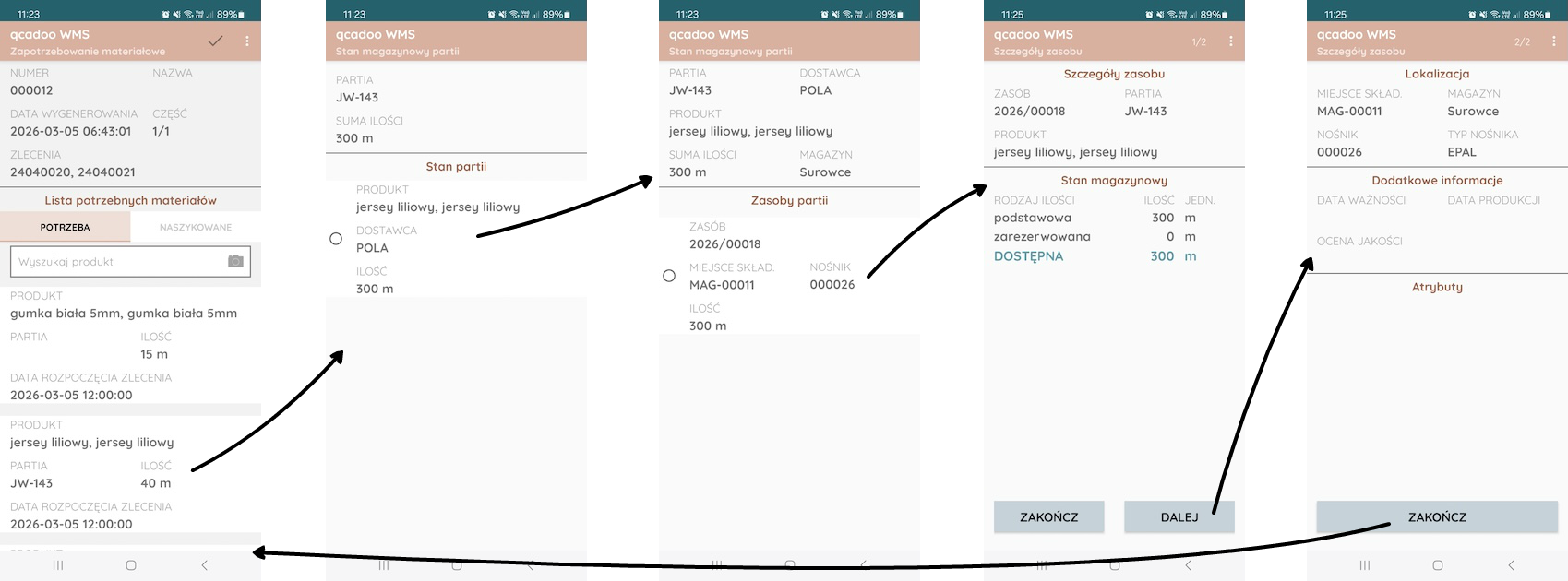
Kliknij w wiersz produktu. Spowoduje to przejście do widoku stanu magazynowego produktu i dostępnych zasobów. Dla każdego zasobu widoczne jest miejsce składowania i numer nośnika.
Pobrany produkt możesz oznaczyć jako zrealizowany.
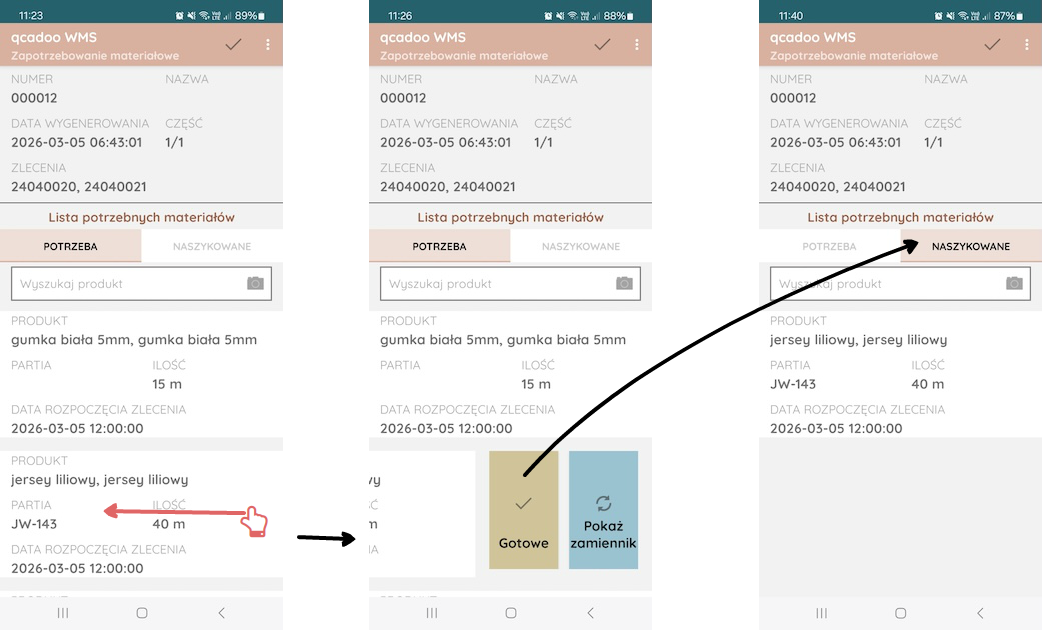
Przesuń wiersz produktu z prawej na lewą stronę. Pojawi się przycisk Gotowe - kliknij w niego. Pozycja zostanie przeniesiona do zakładki Naszykowane.
A co jeśli potrzebnego produktu nie ma na magazynie? Możesz skorzystać z zamiennika. Ponownie przesuń wiersz w lewą stronę i tym razem użyj funkcji Pokaż zamienniki:
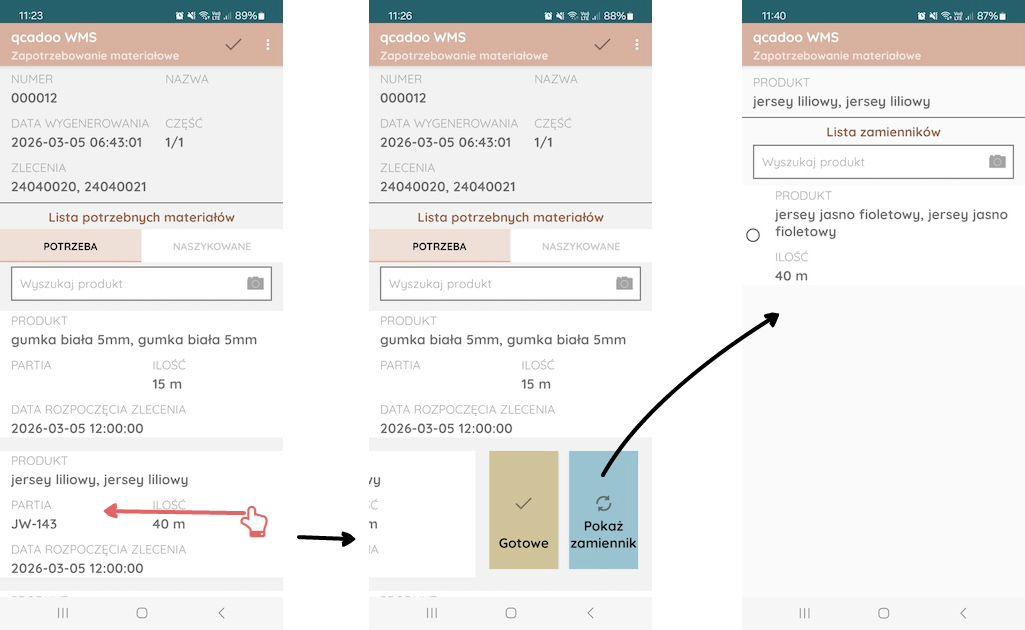
Jeśli produkt ma zdefiniowane zamienniki, to będą widoczne na liście. Jeśli klikniesz w wiersz, przejdziesz do widoku stanów danego produktu. I ustalisz, gdzie produkt jest składowany.
Jeśli zakończysz pracę nad zapotrzebowaniem, zatwierdź całość klikając w przycisk  . Spowoduje to oznaczenie w systemie qcadoo zapotrzebowania jako zrealizowanego oraz usunięcie go z aplikacji.
Z realizacji zapotrzebowania możesz też zrezygnować (np. po to, by zajął się nim inny pracownik) - funkcja Rezygnuj dostępna jest w menu kontekstowym, pod przyciskiem  .
.