
Dokumenty MM w aplikacji qcadoo WMS mobile działają na analogicznej zasadzie jak dokumenty wydań. Warto zerknąć do tego rozdziału dokumentacji, aby dowiedzieć się jak poprawnie przygotować dokument w systemie qcadoo. Bo podstawą do przeprowadzenia przesunięcia w aplikacji mobilnej jest dokument wystawiony przez administrację magazynu w systemie.
Dodatkowo - upewnij się, że masz odpowiednio skonfigurowane parametry.
Wprowadź dokument magazynowy o typie przesunięcie międzymagazynowe. Dla niego podaj co najmniej jedną pozycję. I wyślij do WMS za pomocą przycisku  .
.
W aplikacji qcadoo WMS mobile wejdź w: Przesunięcia > Dokumenty MM.
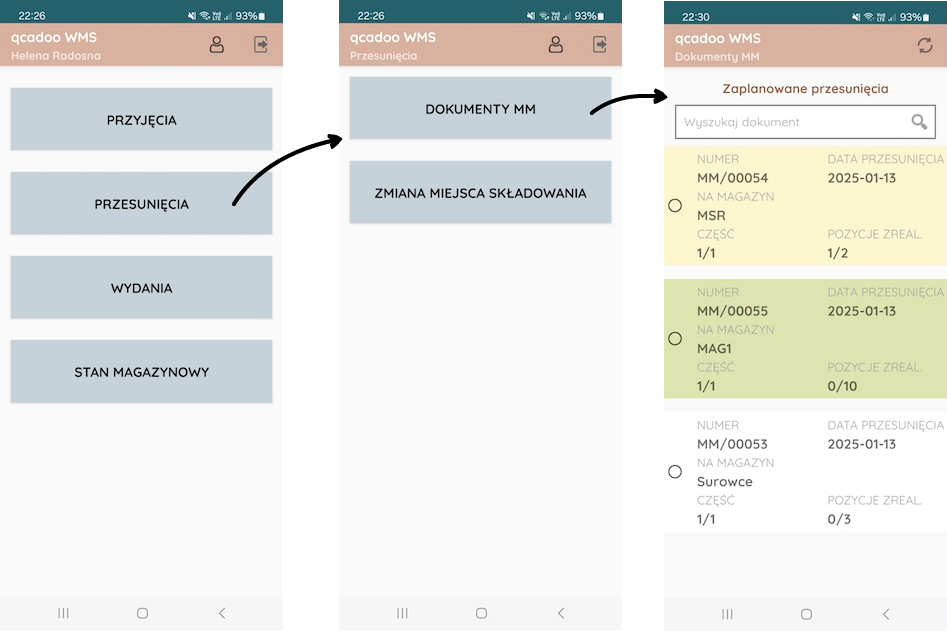
Lista zawiera dokumenty:
- o typie: przesunięcie międzymagazynowe,
- wysłane z qcadoo do WMS i jeszcze nie zrealizowane,
- przypisane do danego użytkownika lub nie pobrane jeszcze przez nikogo.
Dokumenty te oznaczone są następującymi kolorami:
- żółte - to te dokumenty, których realizacja została odłożona na później,
- zielone - to te dokumenty, które są akualnie przez danego pracownika realizowane,
- białe - wszystkie pozostałe dokumenty.
Wybierz dokument, który chcesz realizować. I kliknij w niego, by przyjąć go do realizacji.
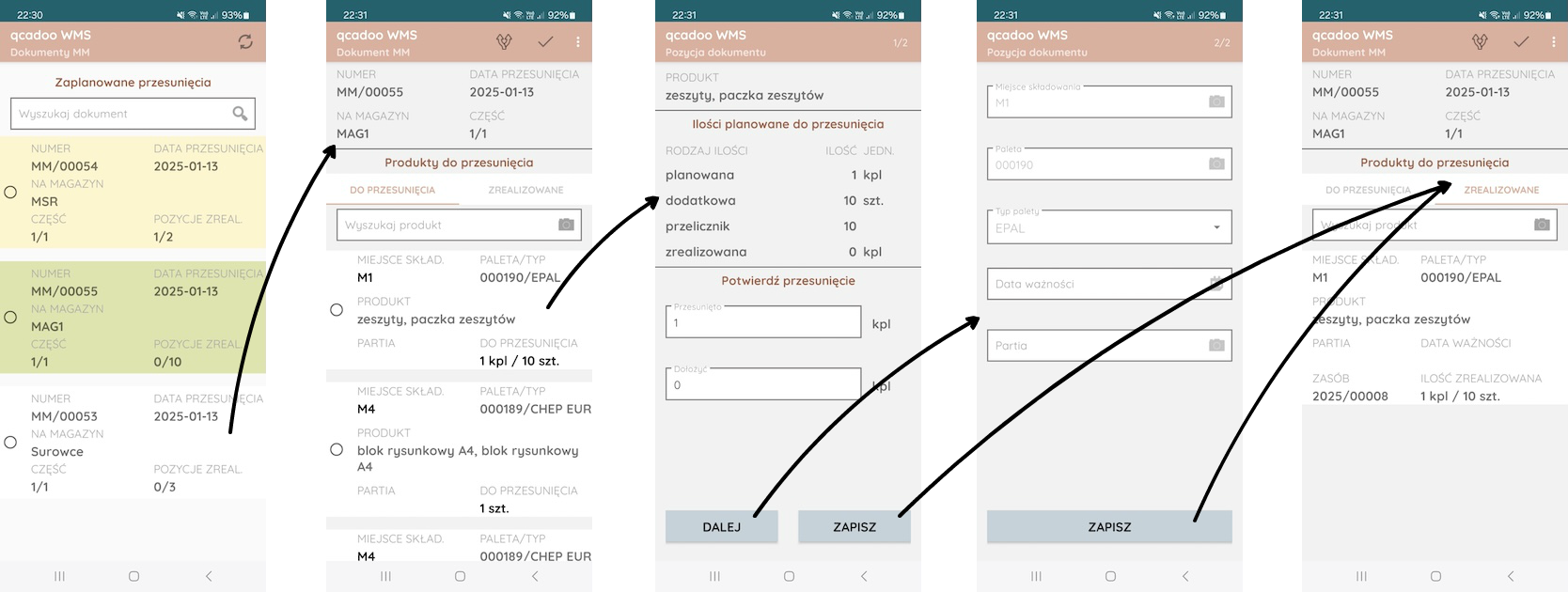
Proces kompletacji produktu w aplikacji qcadoo WMS mobile jest następujący
- Kliknij w wybrany dokument, aby przejść do jego szczegółów.
- Pozycje w dokumencie posortowane są po miejscu składowania - odwiedzaj po kolei wskazane lokalizacje i pobieraj produkty w zaplanowanej ilości. Przy każdym produkcie zaznaczaj realizację w aplikacji. Możesz albo zeskanować kod EAN produktu, albo wpisać jego numer lub nazwę w polu wyszukiwania, albo po prostu oznaleźć go na listę i kliknąć wiersz.
- Dla każdej pozycji zatwierdzaj ilość wydawaną. Jeśli zaplanowaną ilość będziesz pobierał w kilku transzach, zapisz sobie ile najpierw zebrałeś, w polu Przesunięto. Ilość pozostałą do dołożenia będziesz nadal widział na liście produktów do przesunięcia.
- Jeśli administracja magazynu zaplanowała dokładnie skąd masz pobrać produkt (czyli dokument miał dobrane zasoby) to na tym etapie możesz zakończyć potwierdzanie przesunięcia. Kliknij w tym celu przycisk
 . Jeśli natomiast sam zdecydowałeś o lokalizacji - kliknij przycisk
  , aby przejść do kolejnego ekranu.
 - Opisz najlepiej jak potrafisz pobierany produkt - jego lokalizację (miejsce składowania, nośnik, typ nośnika logistycznego), datę ważności czy partię. Musisz podać tak dużo szczegółów, abyśmy byli w stanie namierzyć konkretny zasób magazynowy i podpiąć go pod przesuwaną pozycję. Chcemy, aby zaewidencjonowany został rzeczywisty ruch magazynowy. Po wskazaniu niezbędnych danych kliknij:
.
- Skompletowana pozycja trafi na listę produktów zrealizowanych. Jeśli wydano ilość taką jak zaplanowano - dana pozycja zniknie z listy produktów do przesunięcia.
- Po przesunięciu wszystkich zaplanowanych pozycji zakończ realizację klikając przycisk
 . Dokument zniknie z aplikacji WMS mobile, a w systemie qcadoo otrzyma status WMS = zrealizowane. I będzie można go zaakceptować.
Konieczność skanowania etykiet
Wybieranie pozycji dokumentu do realizacji może być różne w zależności od potrzeb danej firmy. Pracownik może klikać w pozycję w celu przejścia do widoku kompletacji, ale możemy mu taką opcję ograniczyć i wymusić konieczność zeskanowania etykiety przesuwanego produktu. Za konfigurację odpowiada parametr magazynu: Konieczność skanowania w dokumentach rozchodowych. Jeśli ustawisz:
-
brak - pracownik widząc listę pozycji do skompletowania, może dokonać wyboru bez skanowania, klikając w dany wiersz. Nie ma weryfikacji, czy to na pewno ten produkt. Ale z drugiej strony nie ma konieczności oklejania wszystkich produktów etykietami (niektóre mogą nie mieć swojego oryginalnego fabrycznego oznaczenia),
-
produktu - klikanie w pozycje dokumentu jest wyłączone. Aby wybrać produkt, trzeba go zeskanować z etykiety. Jeśli jest na liście, z automatu wczytane zostanie nowe okno. Jeśli produkt występuje w wielu pozycjach - użytkownik będzie musiał wybrać właściwą, klikając w nią. W dokumencie w aplikacji w obszarze wyszukiwania widoczne jedno pole: produkt
-
produktu i miejsca składowania - klikanie w pozycję dokumentu nie jest możliwe. Daną pozycję wybrać możesz poprzez zeskanowanie najpierw miejsca składowania i później produktu. Jeśli pasująca pozycja znajduje się na liście - zostanie z automatu wczytana. Jeśli odpowiednich pozycji jest więcej - konieczne będzie kliknięcie we właściwy wiersz. W aplikacji, na ekranie dokumentu, w tym ustawieniu, widoczne są dwa pola wyszukiwania: miejsce składowania i produkt
-
produktu, miejsca i nośnika - i w tym ustawieniu nie można klikać w wiersz. Aby wybrać pozycję, należy zeskanować miejsce składowania, nośnik logistyczny oraz produkt. Jeśli w dokumencie znajdzie się pasująca pozycja, zostanie z automatu wczytana. Jeśli pozycji będzie więcej - użytkownik musi kliknąć, by wskazać tę właściwą. W obszarze wyszukiwania widoczne są trzy pola: miejsce składowania, nośnik oraz produkt.
O czym jeszcze powinieneś wiedzieć
- Po przesunięciu niepełnej ilości danego produktu w dokumencie pojawi się nowa pozycja, na pozostałą, jeszcze nie wydaną ilość. Ilość, którą trzeba dołożyć, zobaczysz w zakładce Do przesunięcia, natomiast ilość już skompletowaną w zakładce Zrealizowane. Wiersz z ilością pozostałą do wydania, zostanie oznaczony kolorem żółtym.
-
- Jeśli parametr Pozwól na zmianę ilości w WMS mobile = nie, to zakończyć realizację możesz dopiero po skompletowaniu wszystkiego, co zostało na dokumencie wskazane. Jeśli pracownik może zakończyć realizację dokumentu, nawet wtedy, gdy nie wszystko zostało odnalezione, zaznacz parametr.
W trakcie pracy z dokumentem wydania, możesz wywołać następujące funkcje:
- odłóż - powoduje zostawienie kompletacji w stanie w jakim była w momencie kliknięcia funkcji i powrót do listy zaplanowanych przesunięć. Pracownik musi przerwać kompletację i zająć się czymś innym, ale wróci do niej i będzie kontynuował działanie.
- rezygnuj - powoduje usunięcie dotychczasowych realizacji z dokumentu i powrót do listy zaplanowanych dokumentów MM.
Podział dokumentu
Standardowo nad danym dokumentem pracuje jeden użytkownik. Ale istnieje sposób na wspólną pracę wielu pracowników. Dokumenty rozchodowe, jak WZ, RW czy MM, mogą zostać podzielone na wskazaną ilość części. I każda część może być przypisana do innego pracownika.
Aby podzielić dokument wejdź w niego i kliknij przycisk  .
.
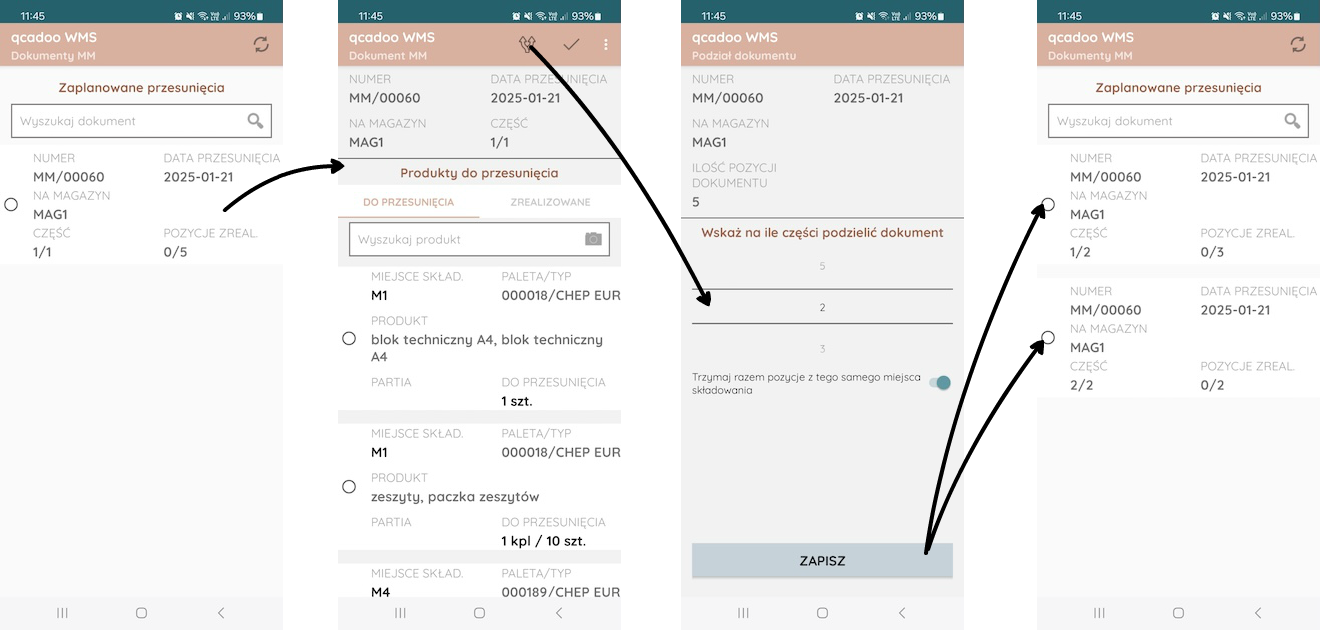
Podaj na ile części chcesz dokument podzielić i wskaż, czy chcesz aby pozycje do realizacji z tego samego miejsca składowania nie były rozdzielane na różnych magazynierów (parametr Trzymaj razem pozycje z tego samego miejsca składowania).
Zapisz za pomocą przycisku
. W efekcie dokument został podzielony na tyle części ile wskazałeś w oknie podziału. W liście dokumentów jest informacja z ilu części składa się dokument. Każda z nich może być realizowana przez innego pracownika.
W systemie qcadoo dokument nadal stanowi jedną całość. W pozycjach dokumentu będzie widocznych wielu pracowników zajmujących się kompletacją.